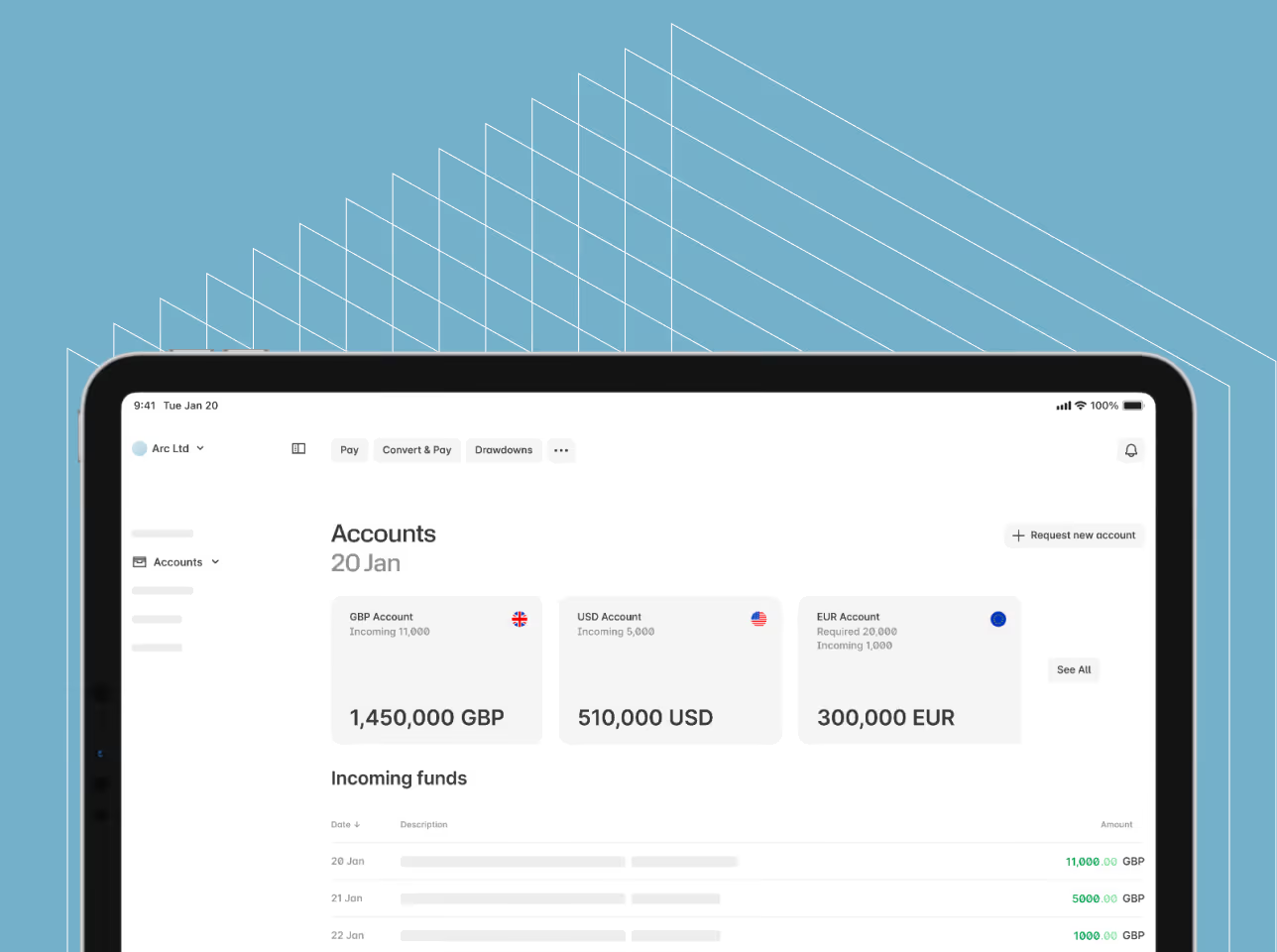

En créant une synchronisation sécurisée en temps réel entre les comptes multidevises Ebury et QuickBooks en ligne, nous avons éliminé le besoin de télécharger et d'importer manuellement des fichiers de relevés CSV ou MT940. Les transactions et les soldes sont désormais transmis automatiquement, ce qui permet un rapprochement fluide et automatisé, réduit considérablement les erreurs de saisie humaine et libère vos équipes financières. C'est ce qu'on appelle l'intégration des flux bancaires
Cet article vous guide dans la connexion de votre compte Ebury à QuickBooks en ligne afin que vos transactions Ebury soient automatiquement intégrées à votre flux bancaire QuickBooks. Une fois la connexion établie, QuickBooks récupérera en continu les soldes et les transactions de votre compte Ebury, vous permettant ainsi de les examiner et de les classer aux côtés de vos autres comptes bancaires.
Avant de commencer
- Vous devez disposer d'un compte Ebury actif avec accès aux services bancaires en ligne (utilisez le même nom d'utilisateur et le même mot de passe que pour vous connecter à Ebury).
- Vous devez disposer d'un accès administrateur à votre entreprise QuickBooks en ligne.
- Ayez vos détails de compte Ebury à portée de main (nom du compte/devise) afin de pouvoir les faire correspondre aux bons comptes dans QuickBooks.
- La connexion entre Ebury et QuickBooks en ligne est offerte uniquement aux entreprises canadiennes et américaines
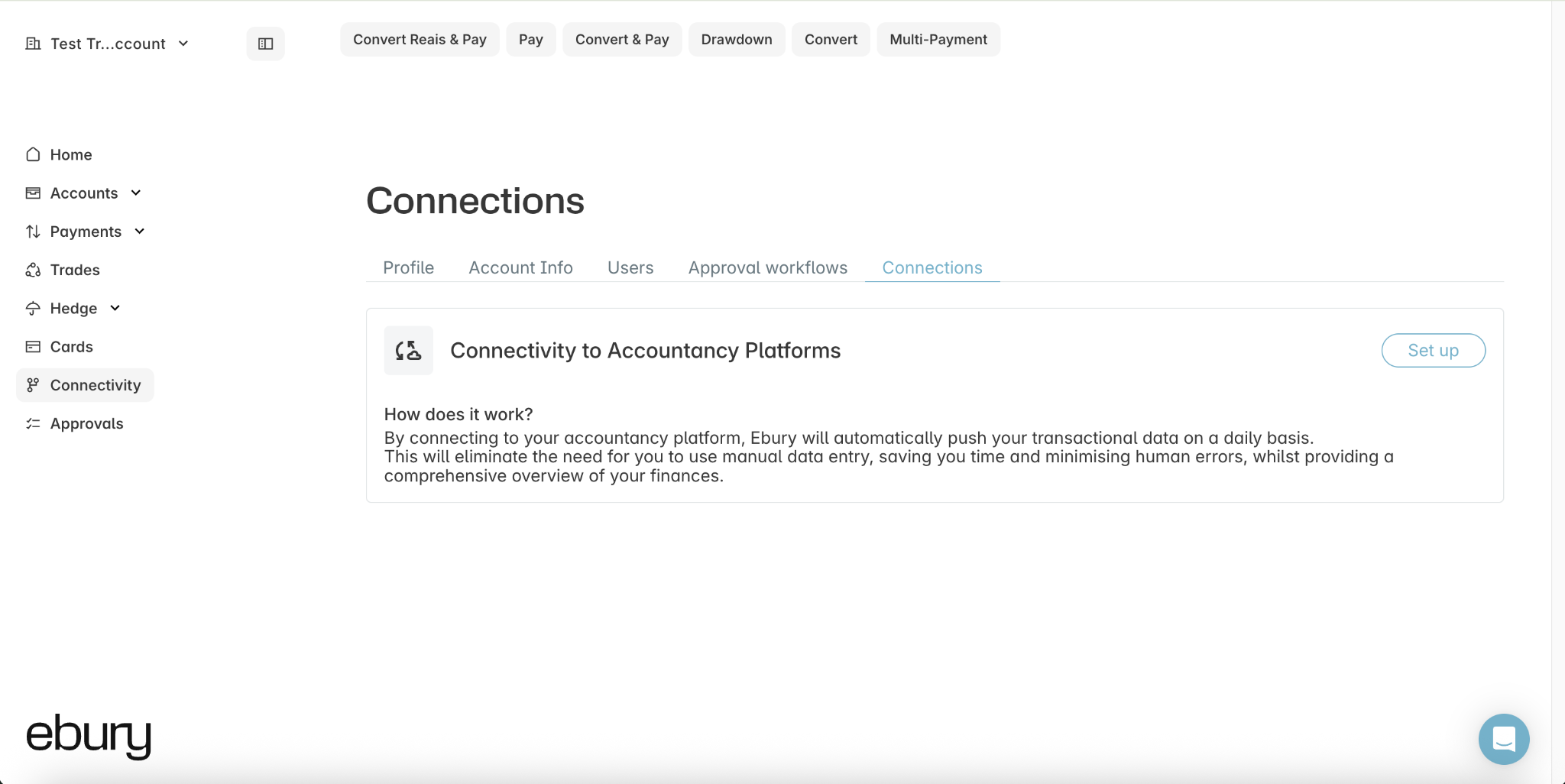
Étape 1 : Accédez à la section Connectivité dans Ebury Web
Connectez-vous à Ebury Web et sélectionnez Connectivité dans le menu de gauche. Sous Connectivité aux plateformes comptables, sélectionnez Configurer.
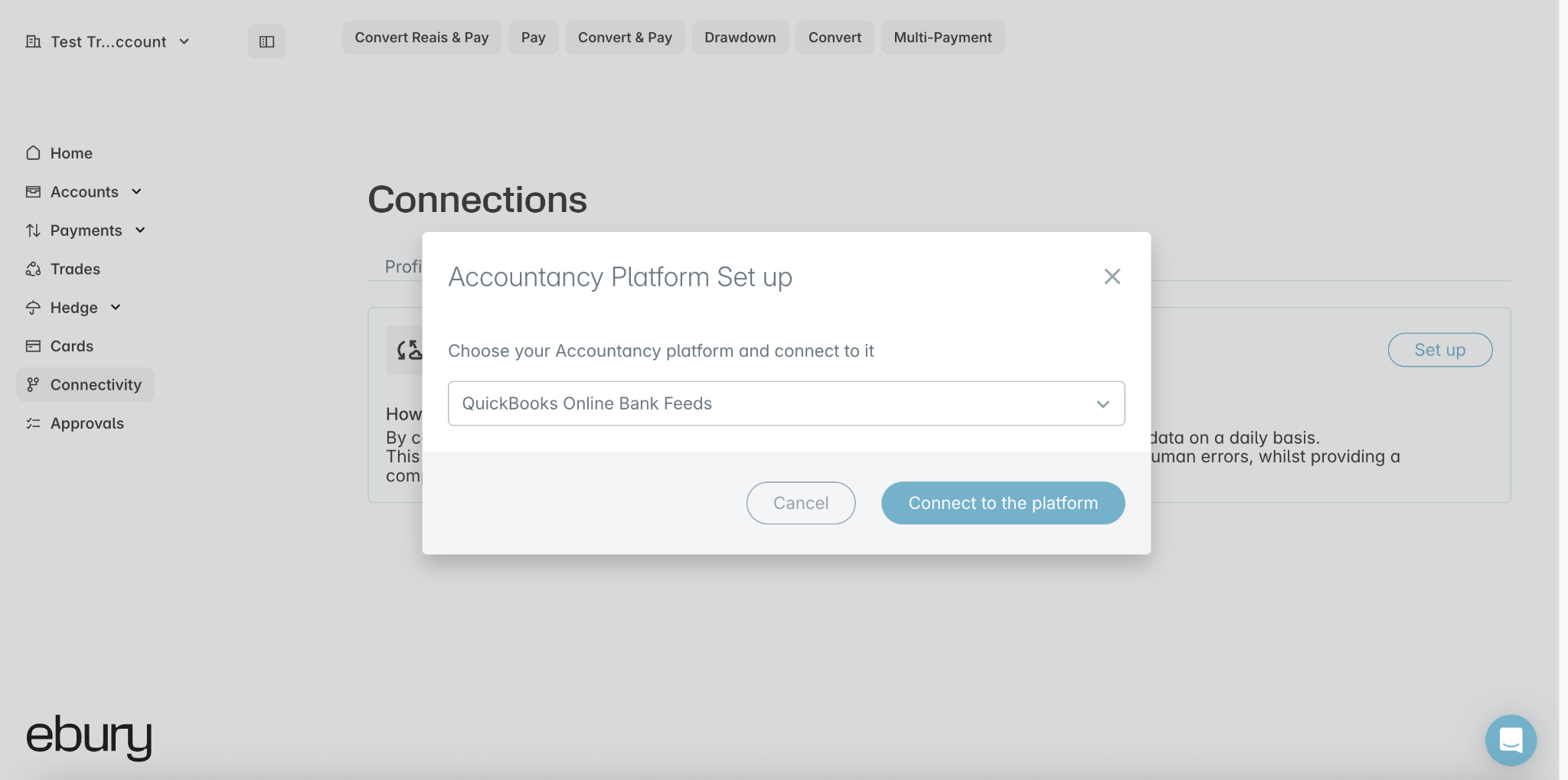
Étape 2 : Choisissez QuickBooks en ligne et connectez-vous
Dans la fenêtre de configuration de la plateforme comptable, choisissez Flux bancaires QuickBooks en ligne dans le menu déroulant, puis sélectionnez Connecter à la plateforme.
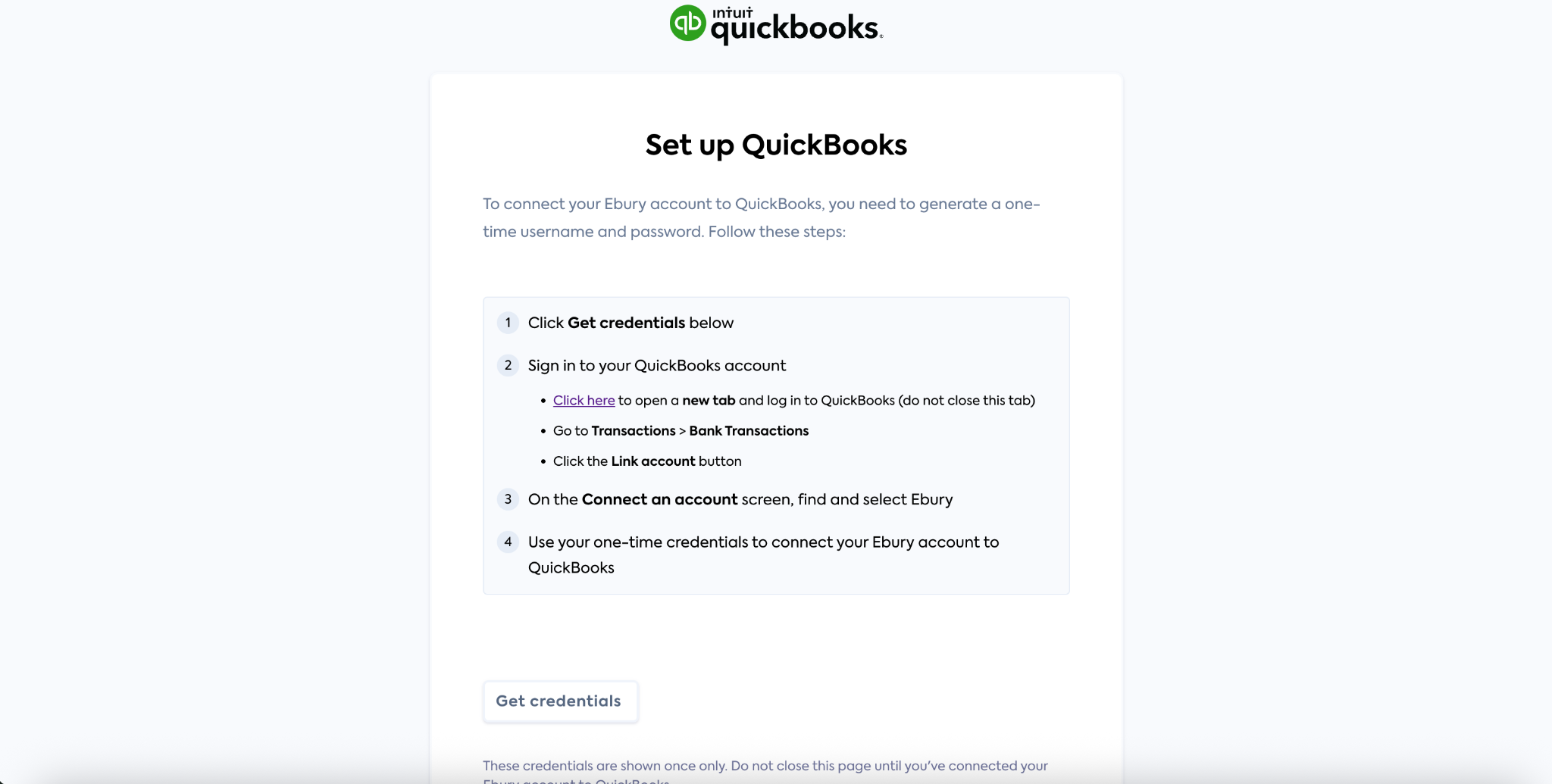
Étape 3 : Obtenez vos identifiants à usage unique
Vous serez redirigé vers un nouvel onglet, propulsé par Codat, pour configurer la connexion. Sélectionnez Obtenir des identifiants; cela générera un nom d’utilisateur et un mot de passe à usage unique que vous utiliserez pour lier votre compte Ebury à QuickBooks. Gardez cet onglet ouvert; ces identifiants ne sont affichés qu’une seule fois.
Étape 4 : Lancez la connexion depuis QuickBooks en ligne
Dans un autre onglet, connectez-vous à QuickBooks en ligne. Dans le menu de gauche, sélectionnez Comptabilité, puis Opérations bancaires, et enfin Connecter un compte.
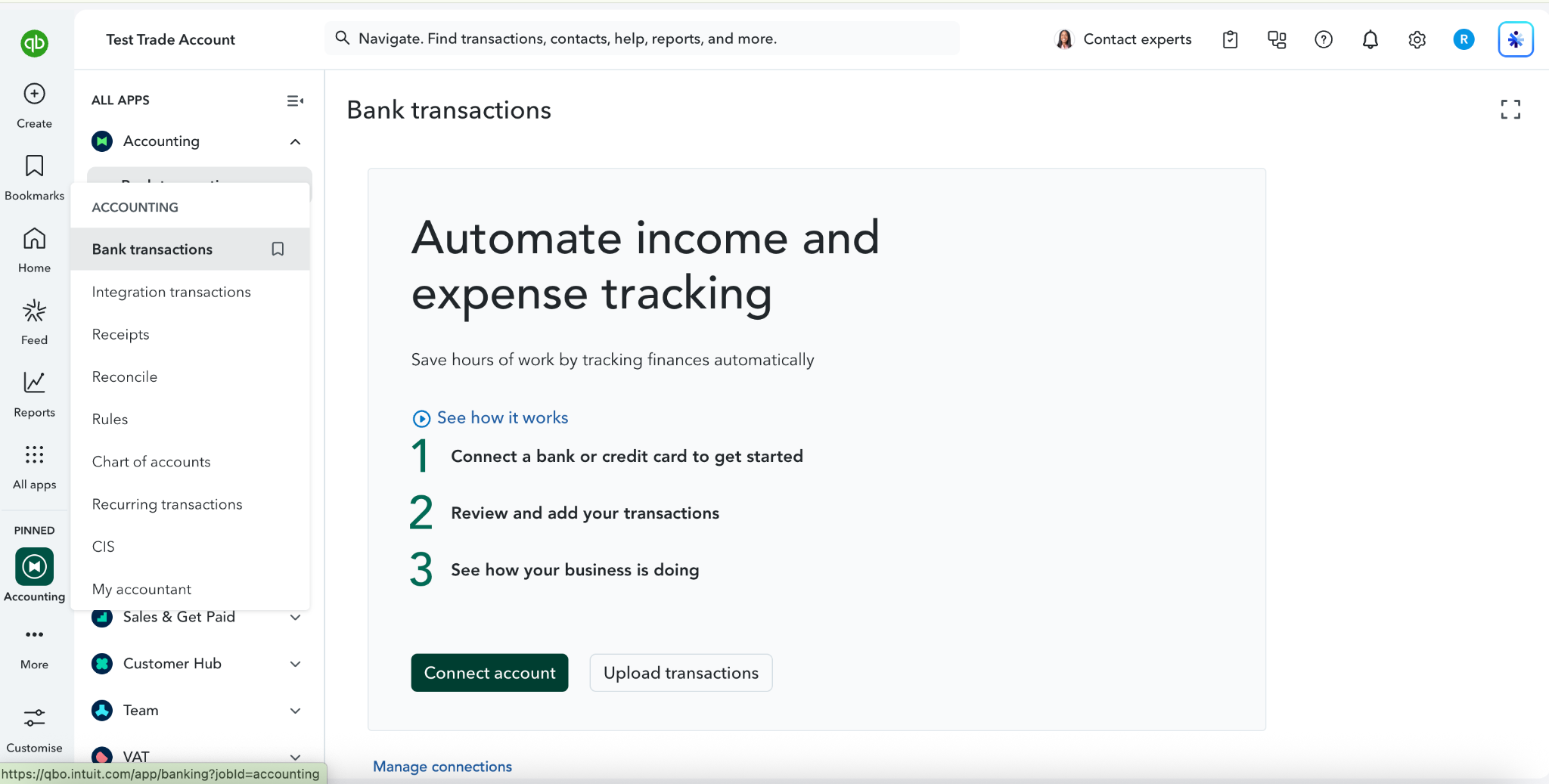
Étape 5 : Recherchez et sélectionnez Ebury
Une fenêtre contextuelle s’ouvrira pour vous demander de connecter votre banque ou votre carte de crédit. Recherchez « Ebury » et sélectionnez-le dans les résultats.
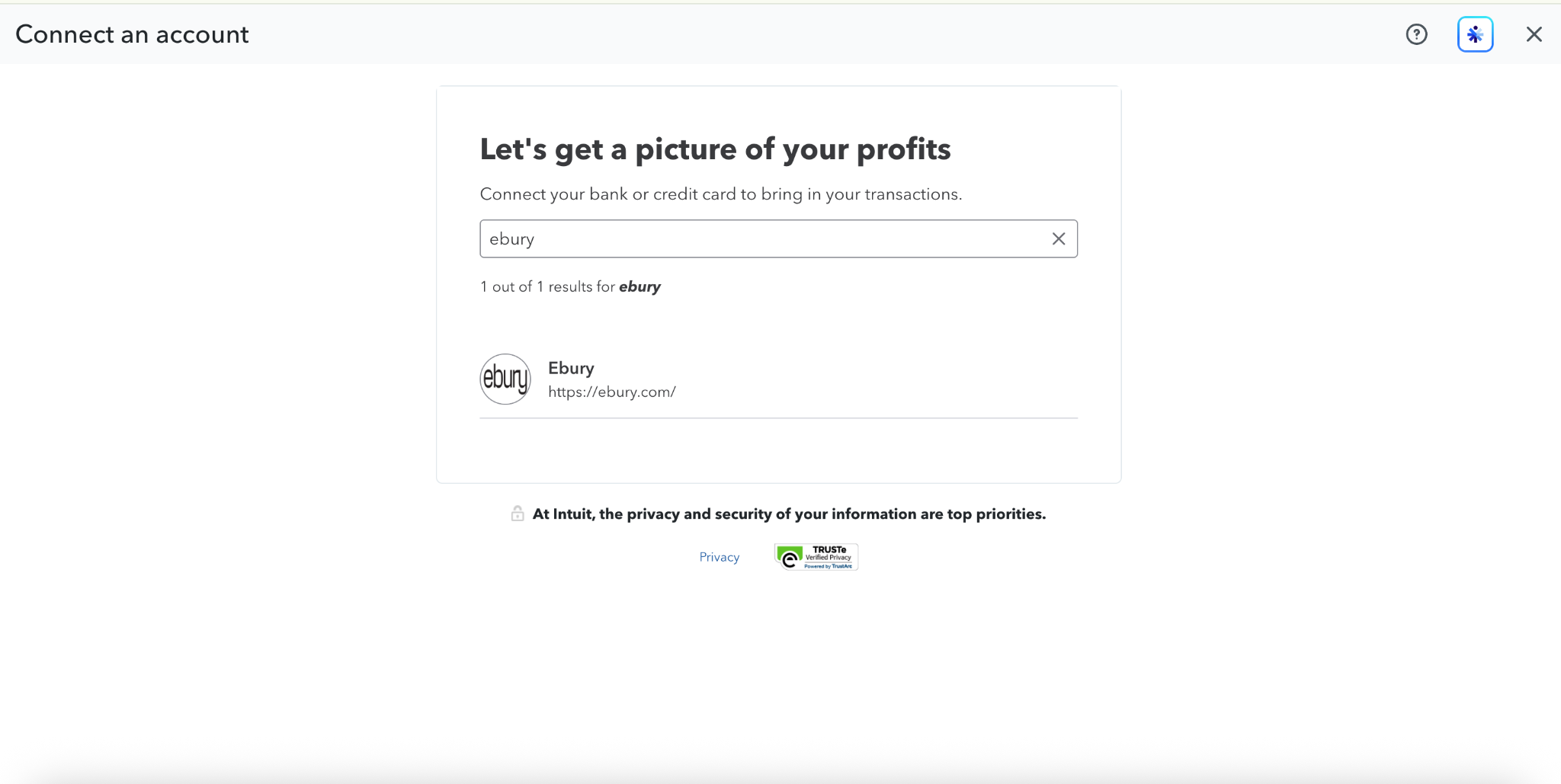
Étape 6 : Connectez-vous avec vos identifiants à usage unique
Sur l'écran de connexion, saisissez le nom d'utilisateur et le mot de passe à usage unique que vous avez générés à l'étape 3, puis sélectionnez Continuer.
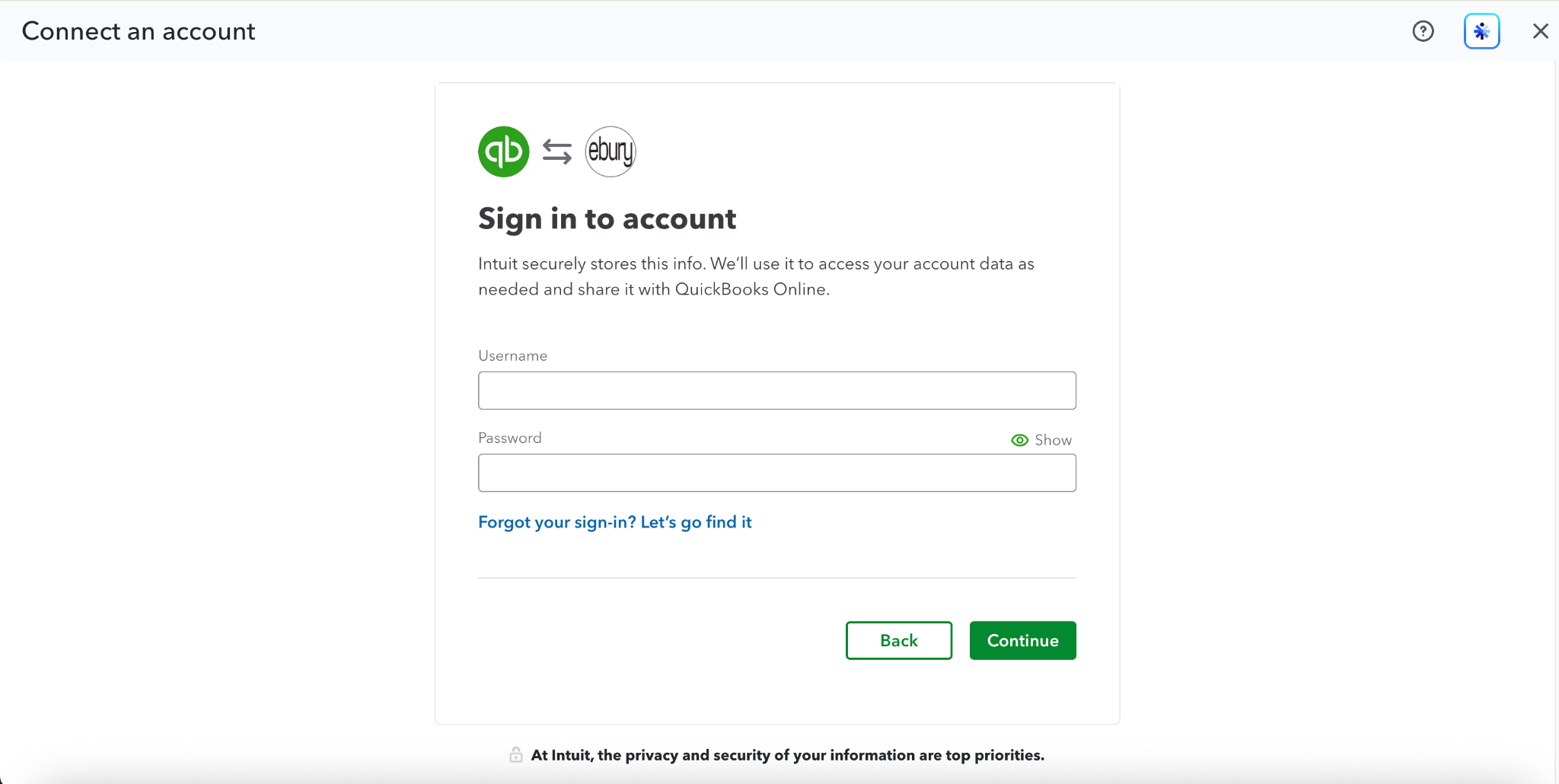
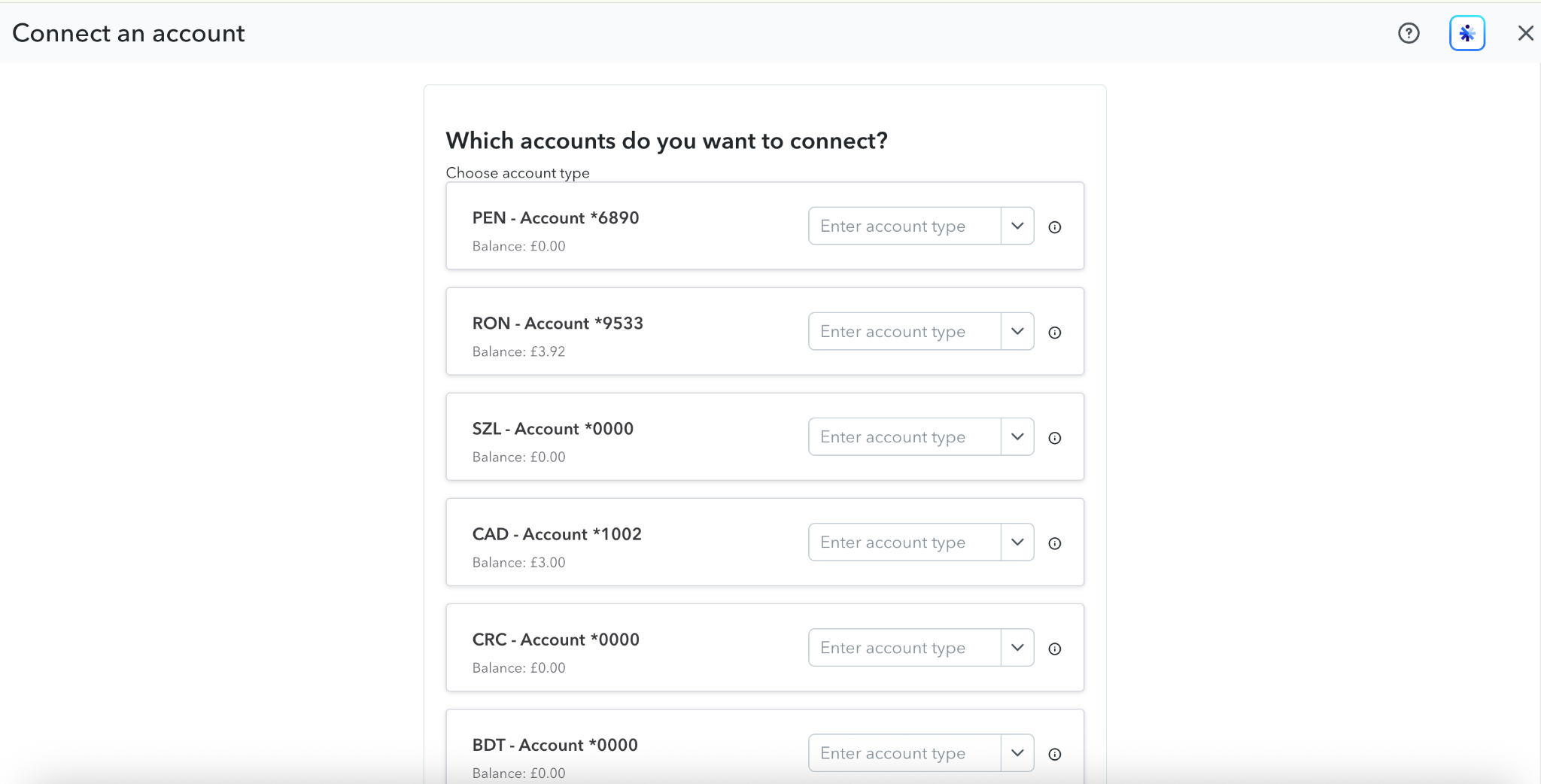
Étape 7 : Choisissez les comptes Ebury à connecter
Sélectionnez le ou les comptes Ebury que vous souhaitez connecter à QuickBooks en ligne. Si vous détenez des comptes dans plusieurs devises, choisissez le type de compte pour chacun de ceux que vous souhaitez importer.
Maintenir votre flux à jour
Une fois la connexion établie, QuickBooks en ligne actualisera automatiquement votre flux Ebury selon un calendrier régulier. Si vous avez besoin d'obtenir de nouvelles transactions immédiatement, accédez à Transactions bancaires, sélectionnez le compte Ebury, puis choisissez Mettre à jour.
Dépannage
Je ne trouve pas Ebury dans les résultats de recherche
Vérifiez l'orthographe et essayez de lancer une nouvelle recherche. Si Ebury n'apparaît toujours pas, le connecteur est peut-être temporairement indisponible; réessayez plus tard ou communiquez avec le soutien technique d'Ebury.
Mes identifiants à usage unique ne fonctionnent pas
Les identifiants à usage unique ne sont affichés qu'une seule fois et sont liés à cette session de configuration précise. Si vous avez fermé l'onglet Codat avant d'avoir terminé, retournez dans Ebury Web > Connectivité et recommencez la configuration pour en générer de nouveaux.
Je ne vois pas tous mes comptes
Seuls les comptes que vous sélectionnez à l'étape 7 seront connectés. Si vous devez ajouter d'autres comptes plus tard, vous pouvez répéter ce processus à partir d'Ebury Web > Connectivité.
Découvrez d'autres intégrations logicielles